SecureDoc pour Linux
Guide de récupération de données
v9.2
©Copyright 1997 - 2024 par WinMagic Inc. Tous droits réservés.
Imprimé au Canada
De nombreux produits, logiciels et technologies sont soumis au contrôle des exportations pour le Canada et les États-Unis d'Amérique. WinMagic conseille à tous les clients qu'ils sont responsables de se familiariser avec ces réglementations. Les exportations et réexportations des produits WinMagic Inc. sont soumises aux contrôles à l'exportation du Canada et des États-Unis administrés par l'Agence canadienne des services frontaliers (ASFC) et le Bureau de l'industrie et de la sécurité (BIS) du Département du Commerce. Pour plus d'informations, visitez le site web de WinMagic ou celui de l'agence concernée.
WinMagic, SecureDoc, SecureDoc Enterprise Server, Compartmental SecureDoc, SecureDoc PDA, SecureDoc Personal Edition, SecureDoc RME, SecureDoc Removable Media Encryption, SecureDoc Media Viewer, SecureDoc Express, SecureDoc for Mac, MySecureDoc, MySecureDoc Personal Edition Plus, MySecureDoc Media, PBConnex, SecureDoc Central Database et SecureDoc Cloud Lite sont des marques déposées et des marques déposées de WinMagic Inc., enregistrées aux États-Unis et dans d'autres pays. Toutes les autres marques déposées et non enregistrées ici sont la propriété exclusive de leurs propriétaires respectifs. © 2024 WinMagic Inc. Tous droits réservés.
Remerciements
Ce produit inclut des logiciels cryptographiques développés par Antoon Bosselaers, Hans Dobbertin, Bart Preneel, Eric Young ([email protected]) ainsi que Joan Daemen et Vincent Rijmen, créateurs de l'algorithme AES de Rijndael.
Ce produit inclut des logiciels développés par le projet OpenSSL pour être utilisés dans le toolkit OpenSSL (http://www.OpenSSL.org/).
WinMagic tient à remercier ces développeurs pour leurs contributions logicielles.
Contacter WinMagic
WinMagic 11-80 Galaxy Blvd.| Toronto, ON | M9W 4Y8 | Canada Numéro vert : 1-888-879-5879 Téléphone : (905) 502-7000 Fax : (905) 502-7001 | Ventes : Marketing : Ressources humaines : Support technique : Pour information : Pour les demandes de facturation : |
Sommaire
Création des données de récupération SDLinux
Recovery On SES Console
Double-cliquez sur l'appareil cible
Dans la fenêtre « Modifier les informations du périphérique », sous « Disques associés », sélectionnez l'un des disques et cliquez sur « Créer des données de récupération Linux ».
OU
Vous pouvez également faire un clic droit sur l'appareil cible et sélectionner « Créer des données de récupération Linux »
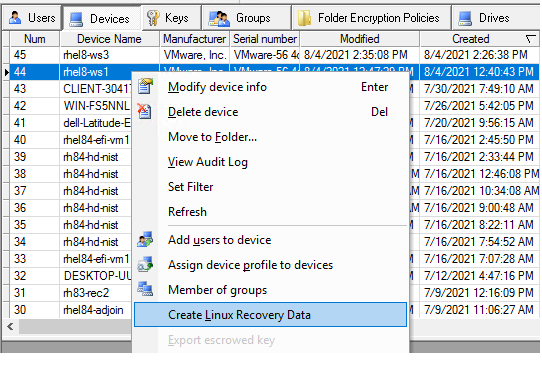
Dans la fenêtre « Exporter les informations de récupération FDE », cliquez sur « Parcourir » pour sélectionner un chemin/dossier où sauvegarder les fichiers de récupération.
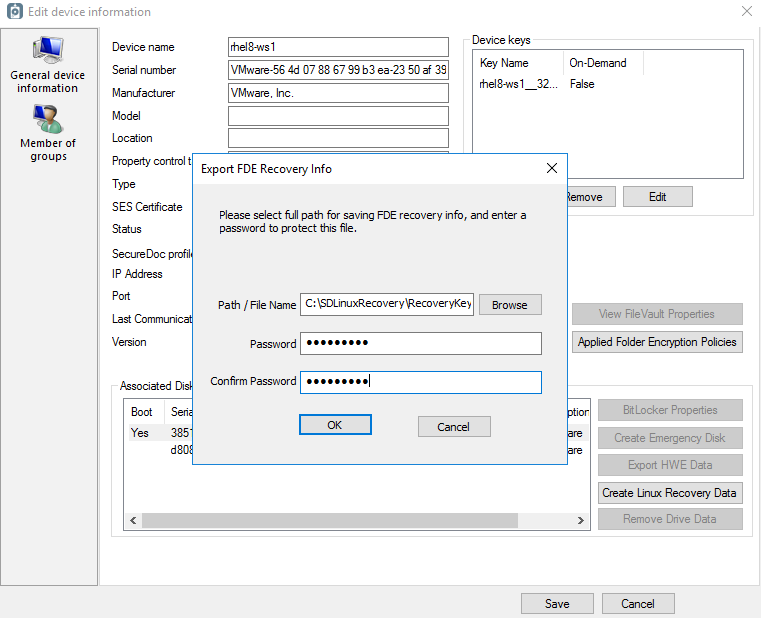
Saisissez le mot de passe de la clé de récupération et cliquez sur OK.
Vous devriez voir l'invite ci-dessous pour confirmer que les fichiers de récupération ont été créés.

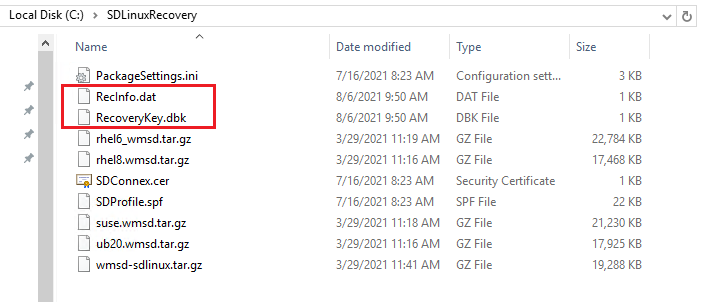
Naviguez jusqu'au chemin où vous avez sauvegardé les fichiers de récupération et confirmez que tous les fichiers sont créés. Assurez-vous particulièrement que RecInfo.dat et RecoveryKey.dbk soient présents sur le chemin.
Recovery On SES Web
Naviguez dans l'onglet Appareils et sélectionnez l'appareil cible
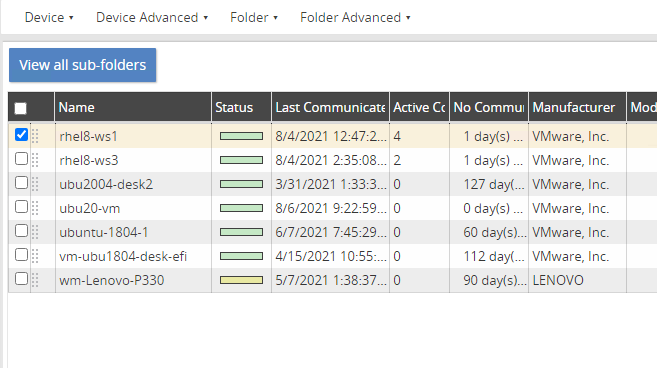
Cliquez sur le menu « Appareil » et cliquez sur « Créer des données de récupération Linux »
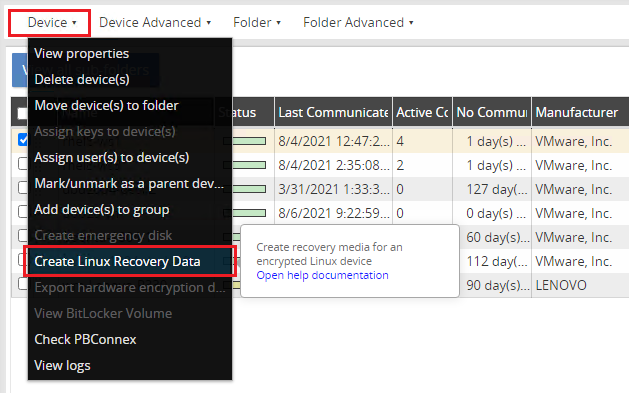
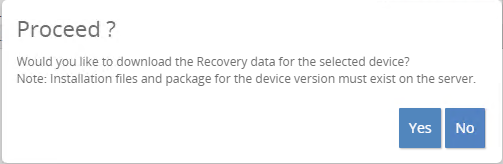
Cliquez sur « Oui » sur l'invite pour procéder à la création des données de récupération de l'appareil
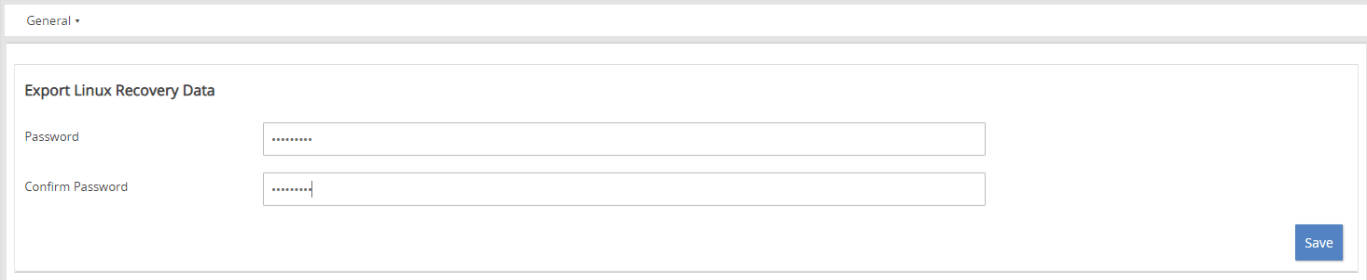
Sur « Exporter les données de récupération Linux », saisissez le mot de passe de la clé de récupération et cliquez sur « Enregistrer »
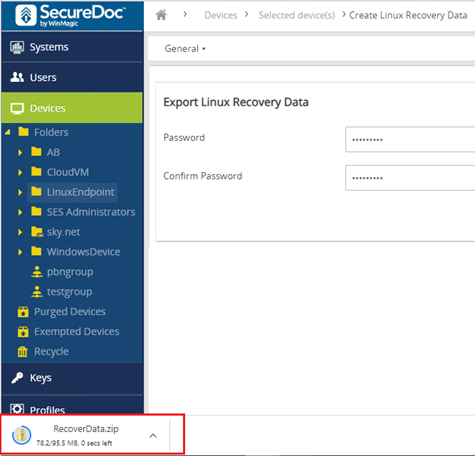
Selon le navigateur que vous utilisez, vous devriez voir une invite indiquant le téléchargement de démarrage pour le fichier 'RecoveryData.zip'.
Les fichiers de données de récupération
Lors de la création des données de récupération, les fichiers créés sont similaires à ceux d'un paquet d'installation SDLinux, à l'exception des fichiers RecInfo.dat et RecoveryKey.dbk.
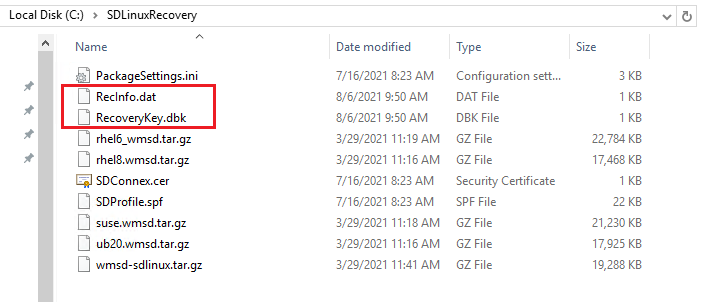
RecInfo.dat – Les informations sur le disque de récupération
RecoveryKey.dbk – Le fichier clé de récupération (utilisé en tandem avec le RecInfo.dat) pour déverrouiller le disque.
wmsd-sdlinux.tar.gz – Fichier tar compressé contenant les fichiers de script de récupération utilisés pour la récupération sur Ubuntu (14.04, 16.04, 18.04), RHEL 7.x et CentOS 7.x
rhel6_wmsd.tar.gz – Fichier tar compressé contenant les fichiers de script de récupération utilisés uniquement sur les systèmes d'exploitation RHEL 6.x (Hérités)
rhel8.wmsd.tar.gz – Fichier tar compressé contenant les fichiers de script de récupération utilisés uniquement sur les systèmes d'exploitation RHEL 8.x
ub20.wmsd.tar.gz – Fichier tar compressé contenant les fichiers de script de récupération utilisés uniquement sur les systèmes d'exploitation Ubuntu 20.x
suse.wmsd.tar.gz – Fichier tar compressé contenant les fichiers de script de récupération utilisés uniquement sur les systèmes d'exploitation SUSE 15.x
SDProfile.spf – fichier contenant les paramètres de profil, le chiffrement des médias, etc...
PackageSettings.ini – Fichier de configuration.
SDConnex.cer – certificat SDConnex.
Récupération de données depuis un système chiffré avec une clé USB active
Cela s'applique aux cas où :
Le disque d'exploitation de l'utilisateur devient inaccessible (c'est-à-dire panique du noyau, corruption...) et souhaite pouvoir déverrouiller le disque chiffré et récupérer les données du système.
Limitation :
Cela ne s'applique pas aux systèmes chiffrés qui ont été effacés par la cryptomonnaie
Cela ne s'applique pas aux systèmes partiellement chiffrés
Exigences :
Client 1 : Le client à récupérer – Le système chiffré à déverrouiller et récupérer
USB 1 : Clé USB contenant un ISO Ubuntu démarrable
USB 2 : clé USB contenant les fichiers de récupération à copier sur le système
Note : Ubuntu Live USB est utilisé ici car le processus de récupération nécessite l'installation de certains logiciels prérequis pour fonctionner. Malheureusement, le shell média RedHat Recovery ne permet pas d'installations supplémentaires (il n'a pas Yum pour installer le package préalable)
Voici les étapes pour récupérer un disque chiffré avec une clé USB Live :
Note : Veillez à sauvegarder votre système avant de procéder à la mise à jour du client.
Branchez la clé USB Ubuntu live sur le système cible récupéré
Une fois démarré sur la clé USB Live, choisissez « Essayer Ubuntu »
Assurez-vous d'être connecté à une connexion internet soit via wifi, soit en filaire une fois démarré sur le système d'exploitation en ligne.
Ouvrir la borne et le sudo pour commuter en tant que racine
Branchez la deuxième clé USB contenant les fichiers de récupération
Exécutez la commande 'lsblk' pour voir les partitions actuelles et la clé USB montée
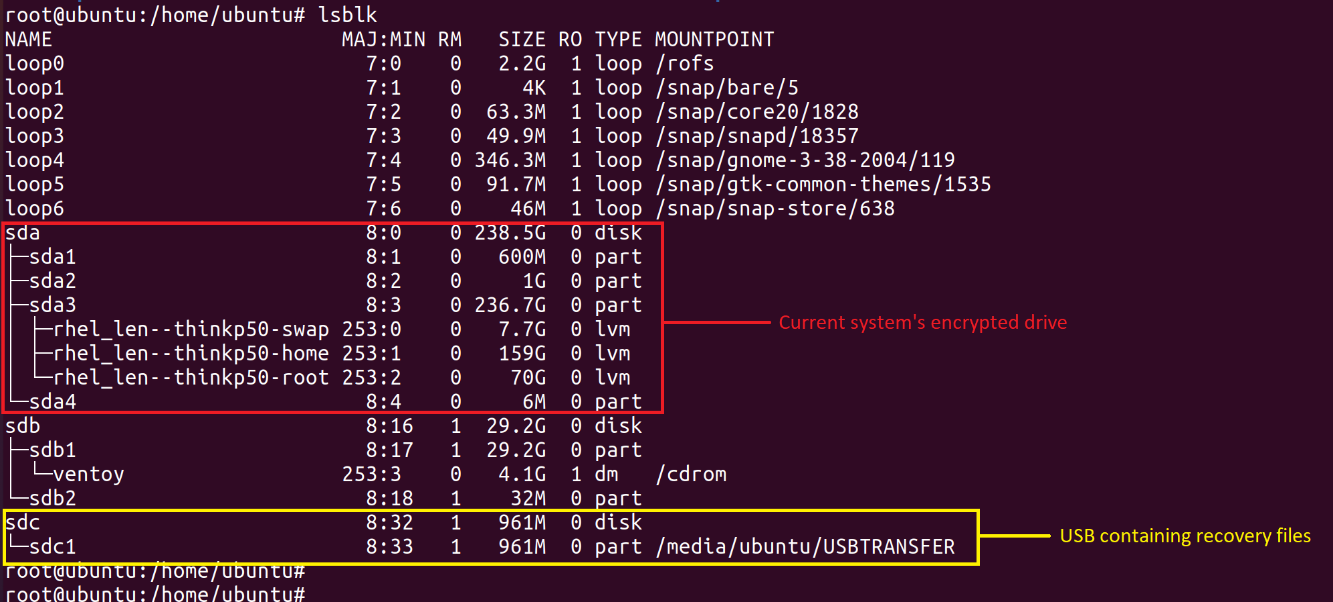
Copiez les fichiers de données de récupération vers la machine cliente (Pour des informations sur la création des données de récupération, voir - Création des données de récupération SDLinux) :
cp -rf /media/ubuntu/USBTRANSFER/LinuxRecovery /home/ubuntu
Naviguez jusqu'au dossier LinuxRecovery que vous avez copié sur votre système et extrayez le fichier d'installation binaire approprié (dans cet exemple, la clé USB Live utilisée provient d'un ISO Ubuntu 20.04, donc les fichiers binaires utilisés ici sont le fichier ub20.wmsd.tar.gz)
cd /home/ubuntu/LinuxRecovery
tar -xvf ub20.wmsd.tar.gz
Copiez les fichiers RecoveryKey.dbk et RecInfo.dat dans le dossier extrait /winmagic

Exécutez les commandes suivantes pour permettre l'installation des paquets préalables requis par le script de récupération :
Add-apt-repository universe
Mise à jour apt-get
Naviguez jusqu'au dossier Winmagic extrait et exécutez la commande de récupération :
CD /winmagic
./sdrecover.sh --keyfile=<recovery_file_path> --recfile=<RecInfo_file_path>
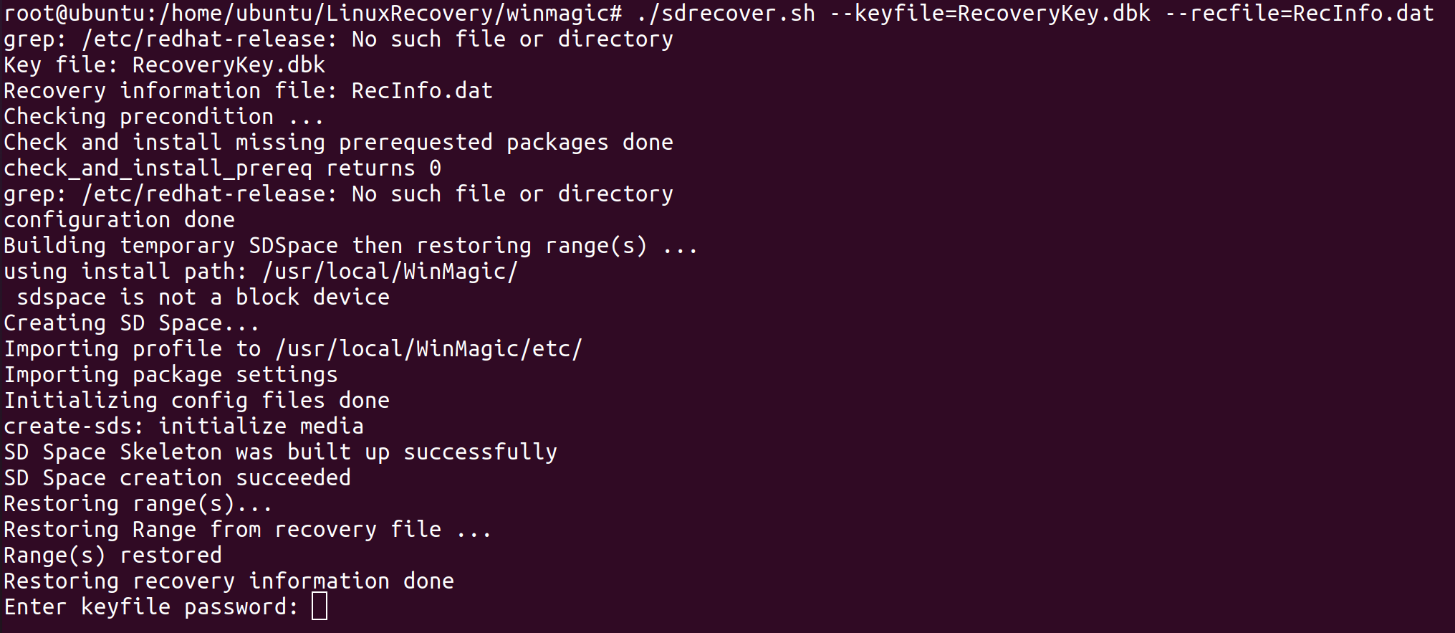
Tapez le mot de passe du fichier clé défini sur la touche de récupération et appuyez sur Entrée
À la fin du processus de déverrouillage, vous devriez voir un affichage indiquant que cela a réussi ainsi que le nombre d'appareils déverrouillés.

En relançant la commande 'lsblk' s'affichera désormais chacune des partitions chiffrées déverrouillées
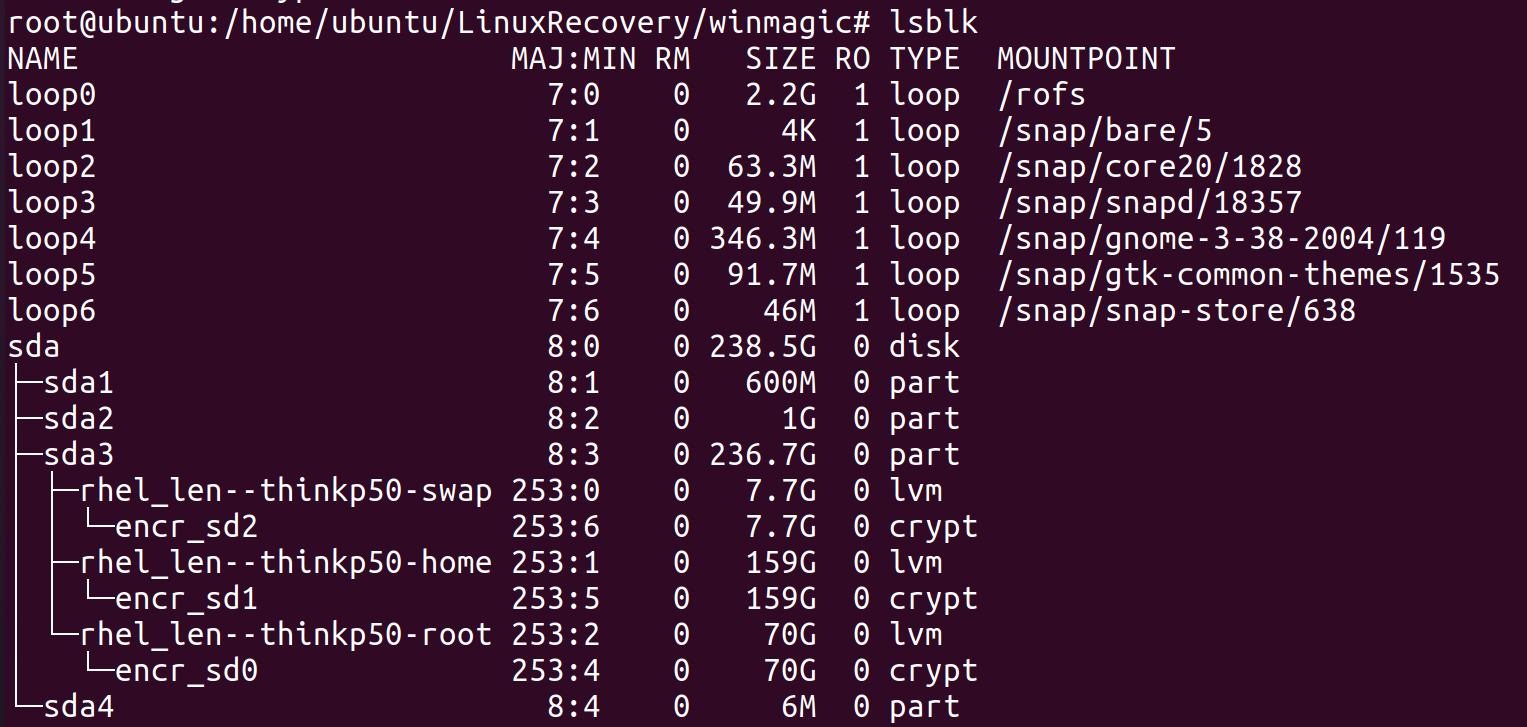
Les partitions ci-dessus devront désormais être montées pour pouvoir copier les fichiers ou y effectuer toute modification.
Créez des points de montage temporaires pour chacun et montez les partitions/volumes cibles dessus

Maintenant que les partitions déverrouillées sont montées, vous pouvez désormais copier les données sur celles-ci vers une sauvegarde ou modifier les fichiers dedans selon les besoins.
Récupération de données à partir d'un système chiffré sur un système non chiffré
Cela s'applique aux cas où :
Le disque d'exploitation de l'utilisateur devient inaccessible (c'est-à-dire panique du noyau, corruption...) et souhaite pouvoir déverrouiller le disque chiffré et récupérer les données du système.
Limitation :
Cela ne s'applique pas aux systèmes chiffrés qui ont été effacés par la cryptomonnaie
Pour plusieurs disques chiffrés, le disque de démarrage doit être inclus/connecté avec d'autres disques non de démarrage ou de données pour que la récupération fonctionne.
Exigences :
Client 1 : Le client à récupérer – Le système chiffré à déverrouiller et récupérer
Client 2 : Le client de récupération – Le système non chiffré qui sera utilisé pour effectuer la procédure de récupération (Note : Bien qu'il soit préférable d'utiliser la même version du système Linux que le disque que vous déverrouillez, ce n'est pas une exigence stricte).
Voici les étapes pour récupérer un disque chiffré sur un système non chiffré :
Note : Veillez à sauvegarder votre système avant de procéder à la mise à jour du client.
Détachez le disque chiffré de son client (Client 1) et attachez le disque au client non chiffré (Client 2).
Exécutez le 'lsblk' pour confirmer que le disque chiffré est visible sur le système actuel
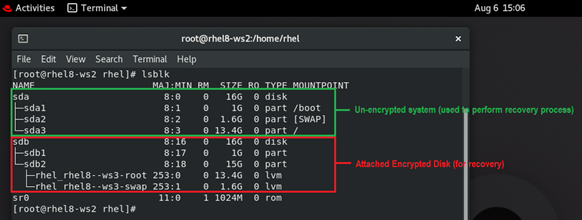
Copiez les fichiers de données de récupération sur la machine cliente (Pour des informations sur la création des données de récupération, voir - Création des données de récupération SDLinux)
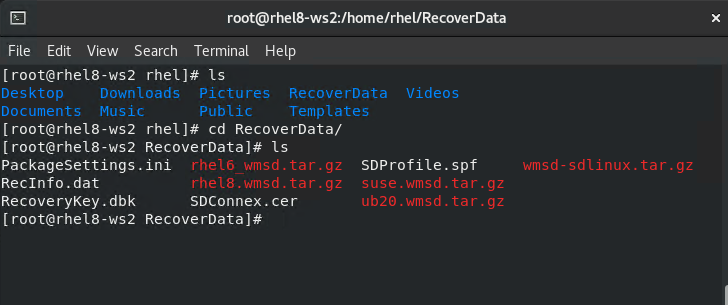
Extraire le paquet approprié contenant les fichiers de script de récupération à utiliser pour l'exécution. Pour savoir quel est le bon paquet à extraire, consultez – Les fichiers de données de récupération pour plus d'informations.
Exemple :
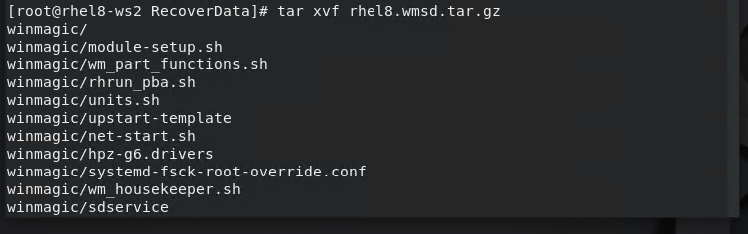
Un dossier appelé « winmagic » sera désormais disponible après extraction

Copiez les fichiers RecInfo.dat et RecoveryKey.dbk dans le dossier 'winmagic'

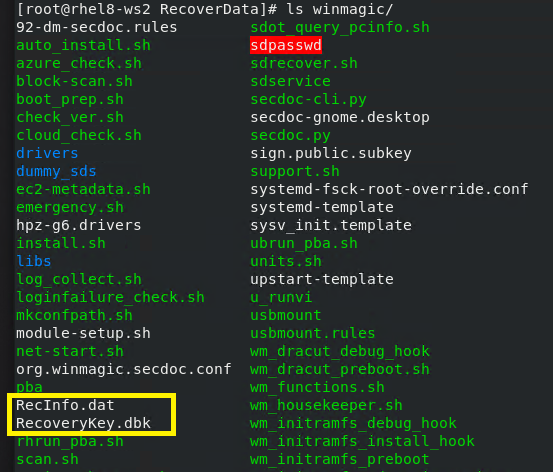
Naviguez dans le dossier winmagic et tapez les commandes suivantes pour lancer le processus de récupération :
sudo ./sdrecover.sh --fichier clé=<recovery_file_path> --recfile=<RecInfo_file_path>
Note : Puisque nous avons copié les fichiers de récupération dans le dossier Winmagic, il n'est pas nécessaire d'entrer le chemin complet.
Exemple :

Tapez votre mot de passe root et appuyez sur Entrée pour continuer à exécuter le script
Une fois le script exécuté, on devrait maintenant vous demander d'entrer le mot de passe du fichier clé. Le mot de passe du fichier clé est celui que vous définissez sur SES lors de la création des données de récupération. 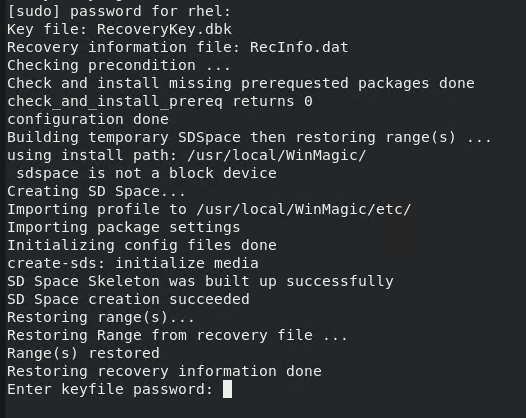
Une fois que vous avez saisi le bon mot de passe du fichier clé, vous devriez voir une invite de confirmation pour déverrouiller correctement les disques.
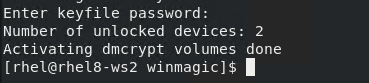
Exécutez à nouveau la commande 'lsblk' pour confirmer que les disques ont bien été débloqués
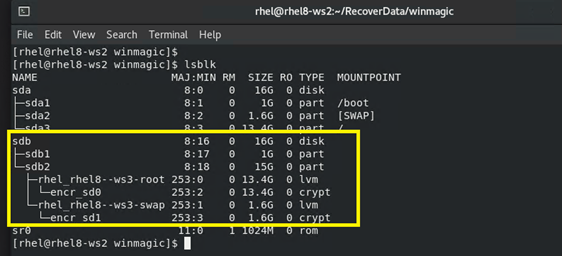
Une fois les disques déverrouillés, les volumes devront être montés sur le système afin de commencer à copier les données à partir d'eux.
Exécutez la commande 'mkdir /recover_root' pour créer un point de montage pour la partition racine (pour cet exemple spécifiquement 'encr_sd0')
Exécutez la commande « mount /dev/mapper/encr_sd0 /recover_root » pour monter le volume débloqué dans le répertoire créé.
Exemple :
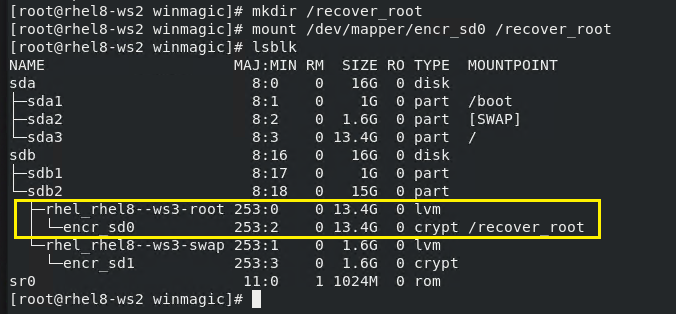
Maintenant que le volume déverrouillé est monté, vous pouvez commencer à copier ou sauvegarder les données du volume chiffré.
Répétez les étapes 11 à 13 pour chaque volume chiffré dont vous souhaitez copier ou sauvegarder les données.
Déverrouillage et ajout d'un disque chiffré d'un système à un autre système chiffré
Cela s'applique aux cas où :
Les utilisateurs migrent vers un nouveau système (c'est-à-dire en passant à un nouveau système avec un nouveau système d'exploitation Linux) en détachant leur disque de données chiffré et en le connectant au nouveau système (chiffré)
Le disque d'exploitation de l'utilisateur devient inaccessible (c'est-à-dire panique du noyau, corruption...) mais souhaite continuer à utiliser le disque de données existant et le connecter à un nouveau système.
Les utilisateurs tentent de récupérer des données sur un système chiffré en reliant le disque chiffré à un autre système, puis en déverrouillant le disque à l'aide des clés de récupération (étapes 1 à 9 ci-dessous) et en copiant les données dans le nouveau système.
Limitation :
Cela ne s'applique pas aux systèmes chiffrés qui ont été effacés par la cryptomonnaie
Pour plusieurs disques chiffrés, le disque de démarrage doit être inclus/connecté avec d'autres disques non de démarrage ou de données pour que la récupération fonctionne.
Pour les systèmes LVM, la récupération de disques/systèmes avec des noms de groupes de volumes identiques n'est pas prise en charge puisque le backend LVM n'autorise pas un système à contenir des noms VG identiques. Vous devrez renommer soit les noms VG sur le client hôte, soit sur le client à récupérer avant de commencer la récupération.
Exigences :
Client 1 : Le client à récupérer – Le système chiffré à déverrouiller et récupérer. Si le client est un système LVM et possède un nom de groupe de volumes identique à celui du client de récupération, alors exécutez d'abord la commande vgrename sur le client avant de le détacher.
Client 2 : Le client de récupération – Le système chiffré utilisé pour effectuer la procédure de récupération ou utilisé comme nouveau système pour déverrouiller définitivement les disques.
Voici les étapes pour attacher un disque chiffré à un autre système, le déverrouiller à l'aide des clés de récupération et ajouter/mettre à jour les clés de chiffrement sur SDspace :
Note : Veillez à sauvegarder votre système avant de procéder à la mise à jour du client.
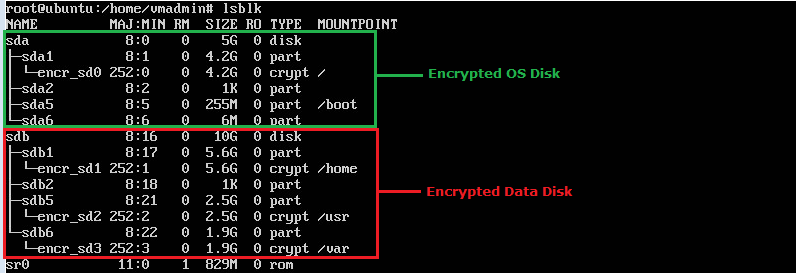
Examinez votre instance actuelle qui a été déployée avec une version plus ancienne de SDLinux.
Comme indiqué ci-dessous, le disque du système d'exploitation (/dev/sda) est configuré séparément du disque de données (/dev/sdb) et est tous deux chiffré.
Éteignez votre client Linux et détachez le disque de données de celui-ci.
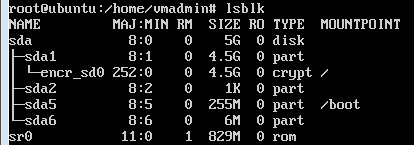
Configurez un nouveau système Linux avec un seul disque contenant le système d'exploitation et déployez la dernière version de SDLinux dessus comme indiqué ci-dessous.
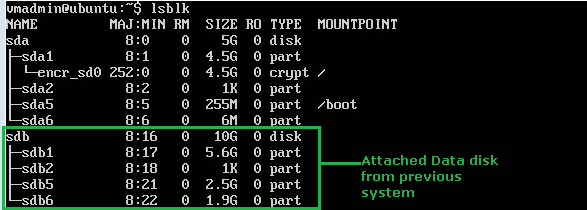
Reliez le disque de données de l'ancien système Linux au nouveau système Linux.
À propos du LVM :
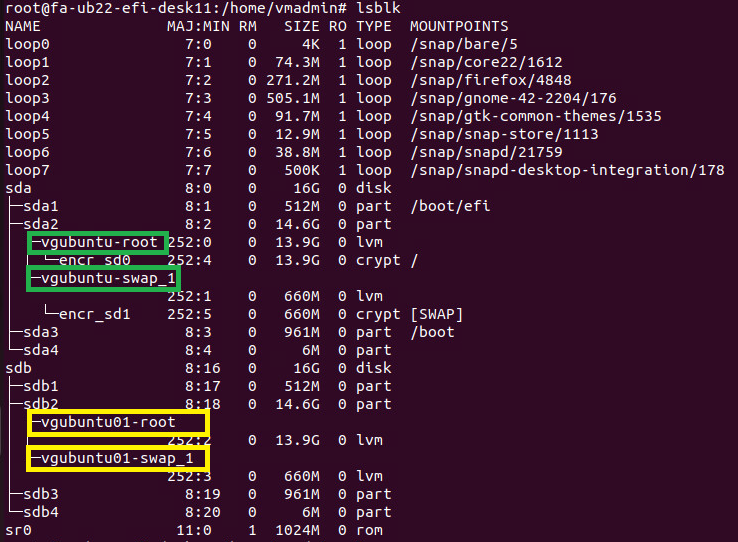
Comme vu ci-dessus, les noms vg ne doivent pas être identiques entre les disques
Sur SES, exportez les informations de récupération depuis les deux systèmes Linux. Copiez les fichiers exportés vers le système Linux. Gardez à l'esprit les mots de passe que vous avez définis pour chaque information de récupération.
Informations de récupération extraites de SES :
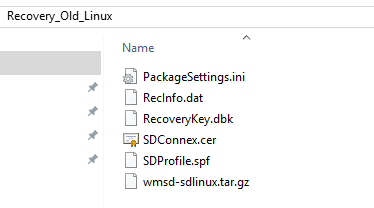
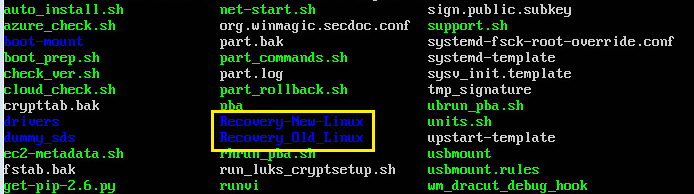
Copiez les fichiers de récupération (dossier) dans le dossier Winmagic de votre paquet.
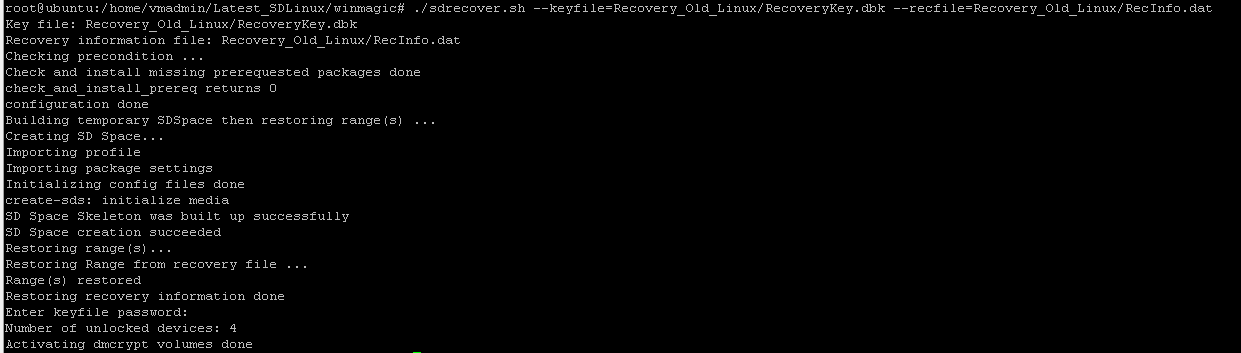
Comme notre nouveau système Linux ne dispose pas encore des informations appropriées sur SDspace pour déverrouiller le disque connecté chiffré, nous devrons exécuter le script sdrecover.sh pour déverrouiller le disque connecté en utilisant les informations de récupération de l'ancien système Linux. Pour cela, utilisez la commande suivante :
sudo ./sdrecover.sh --fichier clé=<recovery_file_path> --recfile=<RecInfo_file_path>
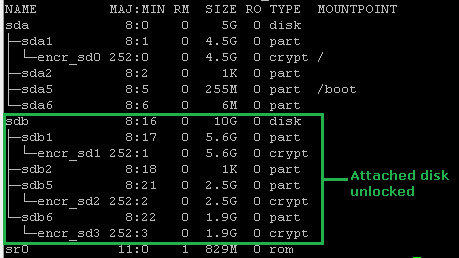
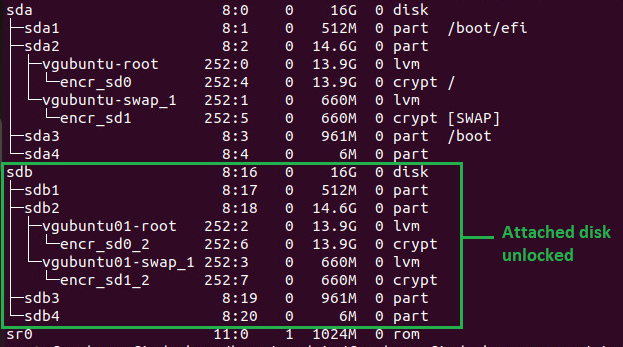
Exécutez la commande lsblk pour voir les disques débloqués :
À propos du LVM :
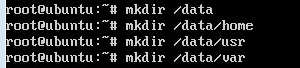
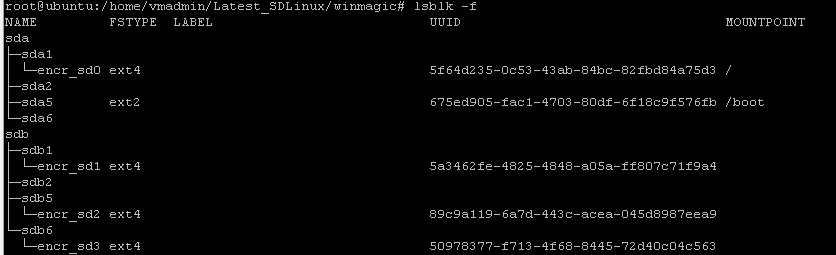
Pour accéder aux partitions depuis le disque connecté, il faudra créer de nouveaux répertoires sur notre système qui serviront de nouveaux points de montage de volume pour chacune des partitions (c'est-à-dire encr_sd1, encr_sd2, encr_sd3). Utilisez la commande mkdir pour créer de nouveaux répertoires.
Montez manuellement les partitions chiffrées dans les répertoires que vous avez créés en utilisant la commande « mount /dev/mapper/encr_sd(n) /name_of_directory ».
Pour cet exemple, la commande serait :
monter /dev/mapper/encr_sd1 /data
Sur les LVM, ce serait quelque chose comme :
monter /dev/mapper/encr_sd1_2 /data
À ce stade, vous pouvez accéder aux données depuis le disque connecté.
Pour intégrer pleinement le disque connecté dans le nouveau système, il faudra que les volumes débloqués soient automatiquement montés à chaque démarrage du système sur les nouveaux points de montage créés. Pour cela, il faudra ajouter les partitions dans /etc/fstab.
Exécutez d'abord la commande lsblk -f et notez l'UUID pour chaque partition qui sera montée.
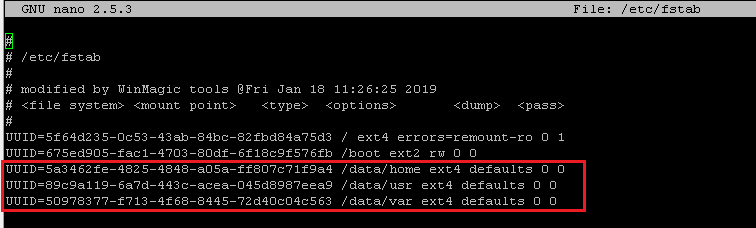
Modifiez le fichier /etc/fstab et ajoutez l'UUID pour chaque partition sur le disque de données et son nouveau point de montage associé.
Après la mise à jour du fichier /etc/fstab, il est temps de récupérer les informations SDspace de l'ancien système Linux pour le disque de données attaché au nouveau système Linux. Pour cela, nous exécutons la commande suivante :
sudo ./sdot recover -f <path_to_sdspace> -r <path_to_recovery_info> -w /etc/fstab –o
Essentiellement, la commande sdot recover combine des objets de plage, c'est-à-dire qu'ils combinent les informations sdspace de l'ancien système Linux dans le nouveau système Linux.

Après avoir lancé la commande sdot recover, vous pourrez essentiellement déverrouiller automatiquement le disque connecté au démarrage, mais à ce stade, vos deux disques durs sont déverrouillés par deux clés différentes. Le disque dur du système d'exploitation est déverrouillé par la clé de chiffrement générée par la dernière version de SDLinux et le disque dur de données attaché est déverrouillé par l'ancienne clé de chiffrement de l'ancien système Linux. C'est là qu'intervient la capacité de Re-key .
Re-key permet essentiellement de gérer votre système par la même clé de chiffrement. Dans ce cas, nous utilisons une clé re-key pour que le disque dur de données connecté puisse désormais être déverrouillé en utilisant la même clé que le disque du système d'exploitation.
Préparatifs pour Re-Key :
Allez à nouveau sur votre serveur SES et créez les données de récupération pour le système système actuel (voir Création des données de récupération). Le fichier clé généré ici sera notre <new_keyfile>. Assurez-vous de retenir le mot de passe de ce nouveau fichier clé.
Le fichier clé des données de récupération que nous avons utilisé pour déverrouiller initialement le disque attaché sera le <old_keyfile>
Pour identifier le <sds_path>, exécutez la commande :
cat /usr/lib/sdot/.sdsdevice
Une fois que vous avez toutes les informations nécessaires, vous pouvez maintenant exécuter la commande reKey ci-dessous :
sudo ./sdot reKey -o <old_keyfile> -n <new_keyfile> -p <password_of_old_key> -q <password_of_new_key> -f <chemin SDS>

Une fois le re-key terminé et le redémarrage de votre système, les disques seront désormais déverrouillés par la même clé et le disque de données attaché sera monté automatiquement et accessible.
11-80 Galaxy Blvd., Toronto, ON, Canada M9W 4Y8
Tel. : (905) 502-7000 | Fax : (905) 502-7001
Web : www.winmagic.com | Email : [email protected]
WinMagic propose les solutions de chiffrement des données les plus sûres, gérables et faciles à utiliser au monde. Compatible avec toutes les éditions de Microsoft Windows Vista, 7 et 10 ainsi qu'avec les plateformes Mac et Linux, SecureDoc de WinMagic protège les données sensibles stockées sur des supports portables tels que les ordinateurs portables et les supports amovibles, y compris les clés USB et les CD/DVD. Des milliers des entreprises et organisations gouvernementales les plus soucieuses de la sécurité à travers le monde dépendent de SecureDoc pour minimiser les risques commerciaux, Respectez les exigences de confidentialité et de conformité réglementaire, et protégez les actifs informationnels précieux contre les accès non autorisés. Avec un service professionnel et client complet, WinMagic prend en charge plus de trois millions d'utilisateurs de SecureDoc dans environ 43 pays. Pour plus d'informations, veuillez visiter www.winmagic.com, appeler le 1-888-879-5879 ou nous envoyer un e-mail à [email protected].
SecureDoc, SecureDoc Enterprise Server, Compartmental SecureDoc, SecureDoc PDA, SecureDoc Personal Edition, SecureDoc RME, SecureDoc Removable Media Encryption, MySecureDoc, MySecureDoc Personal Edition Plus, MySecureDoc Media et SecureDoc Central Database sont des marques déposées de WinMagic Inc. D'autres produits mentionnés ici peuvent être des marques et/ou des marques déposées de leur propriétaire respectif.
© Copyright 2025 WinMagic Inc. Tous droits réservés. Ce document est fourni à titre informatif uniquement. WinMagic Inc. ne fournit AUCUNE GARANTIE, exprimée ou implicite, dans ce document. Toutes les spécifications énoncées ici sont susceptibles d'être modifiées sans préavis.